Bitte anmelden für besseres Erlebnis
*Bitte innerhalb von{{receiveCouponInfo.expire_at}}Vor Nutzung*
Bitte anmelden für besseres Erlebnis



Aktionsregeln
1、Aktionszeit:{{ info.groupon.start_at }} ~ {{ info.groupon.end_at }}。
1、Aktionszeit:Sofort fertig。
2、Gruppenkauf gültig bis:{{ info.groupon.expire_days * 24 }}Stunde。
3、Gruppenteilnehmer:{{ info.groupon.need_count }}Person。
Gruppenkaufinformationen
1、Ablauf: Beitreten/Starten, bezahlen, Mindestteilnehmer erreichen – Erfolg!
2、Bei Nichterreichen der Mindestteilnehmerzahl wird der Betrag zurückerstattet.
3、Mindestteilnehmer und Zeit variieren je nach Produkt.
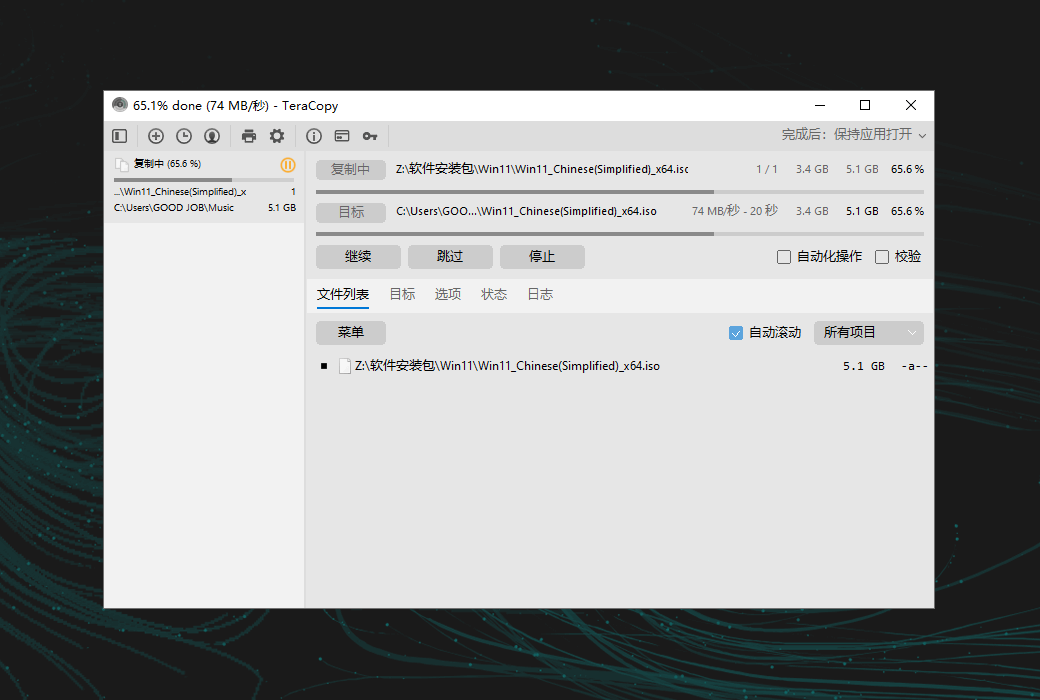
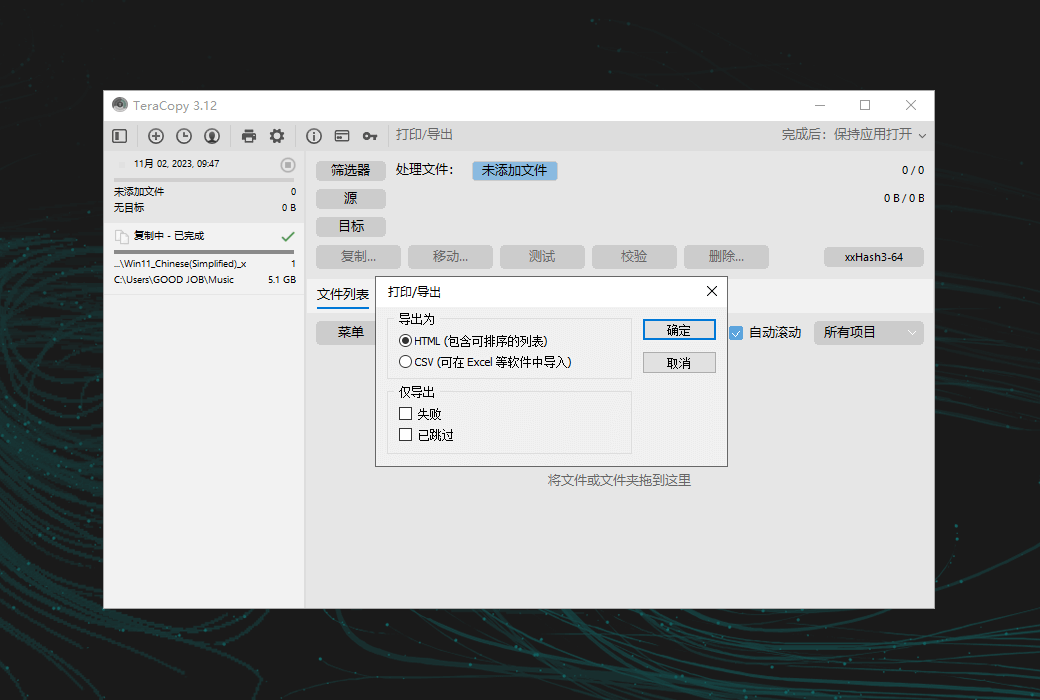
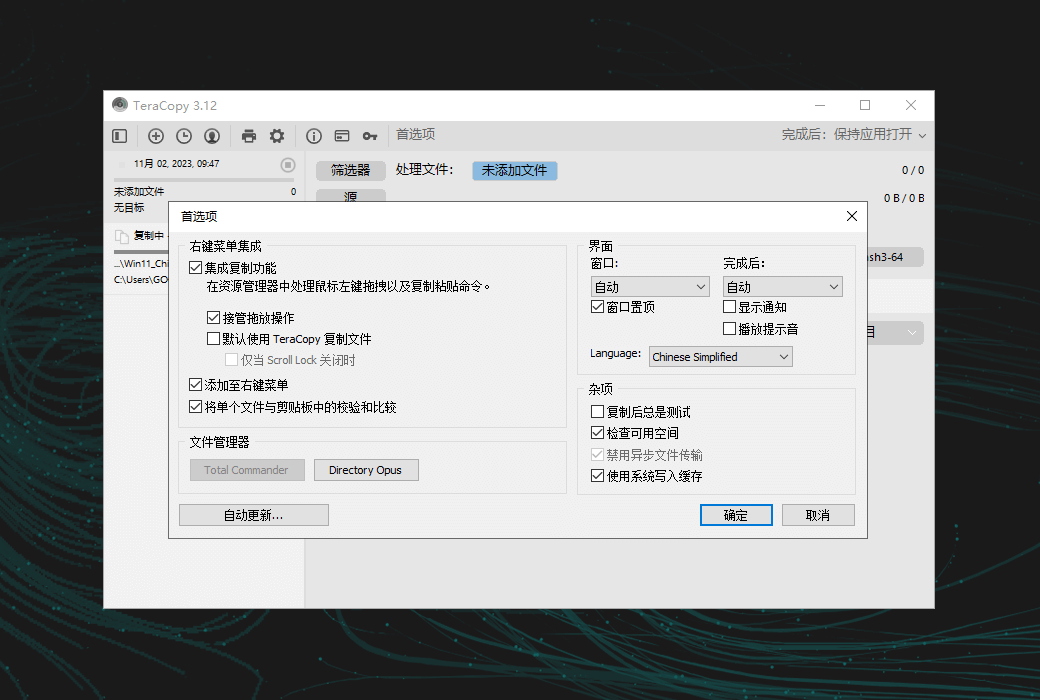
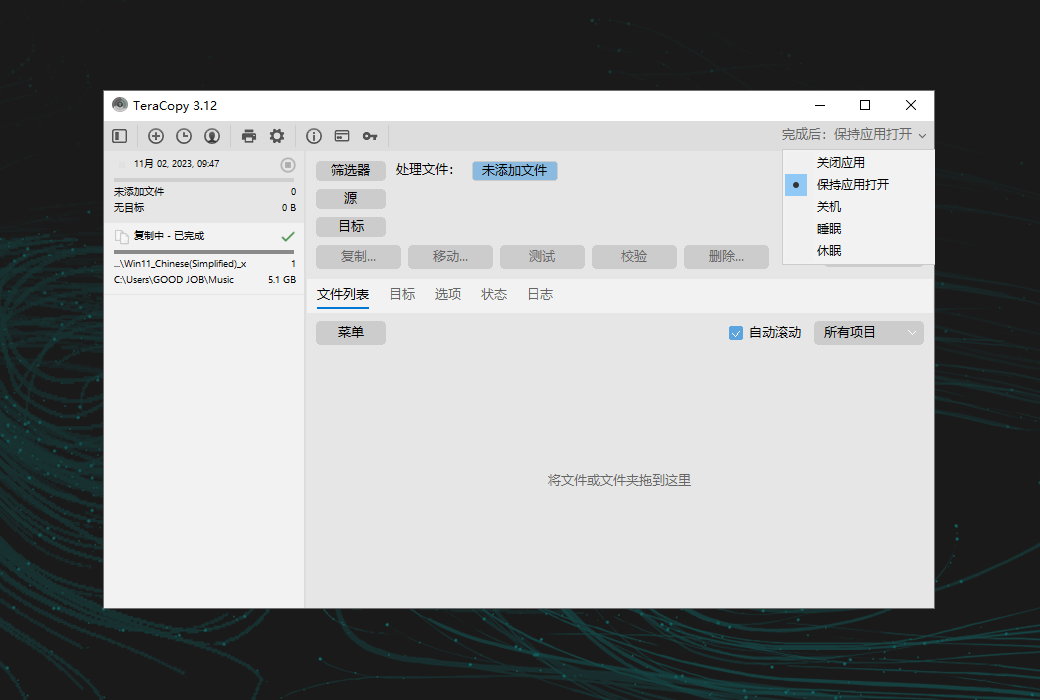
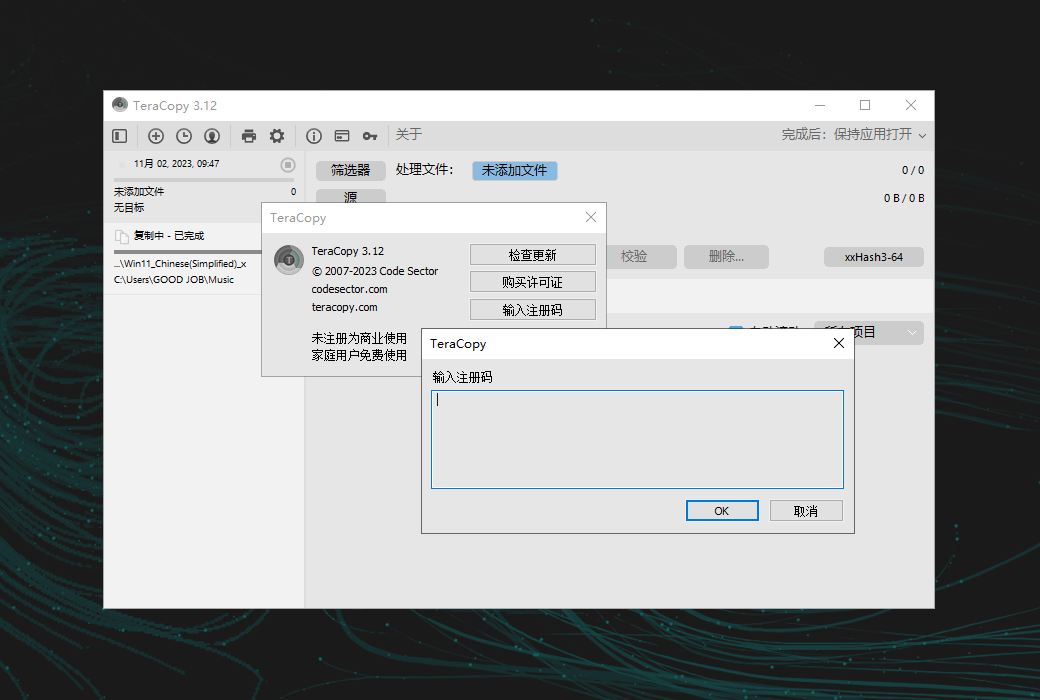
TeraCopy verbessert Windows-basierte Dateikopierung und -Bewegung, um Dateiverwaltungsaufgaben zu vereinfachen
Alles unter Kontrolle.
Wenn ein Kopierfehler auftritt, überspringt TeraCopy einfach die problematische Datei, ohne die gesamte Übertragung zu beenden. Es wartet auch darauf, dass das Netzwerk oder das Gerät wieder verbunden ist. Sie können unerwünschte Dateien manuell überspringen, um die Übertragungszeit zu verkürzen. Nach der Übertragung können Sie einfach nur fehlgeschlagene oder übersprungen Dateien erneut versuchen.
Automatisierung
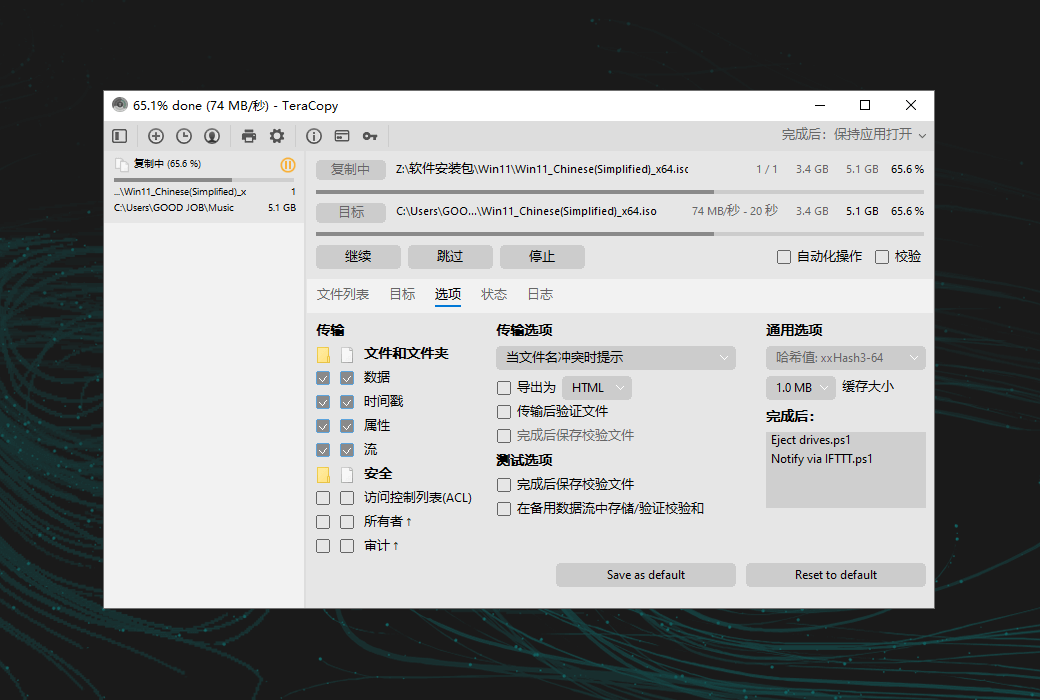
Sie können einen Dateinamenkonflikt proaktiv bearbeiten und bei unbewachten Übertragungen aktiviert TeraCopy den Modus "Alles überspringen", um Unterbrechungen zu verhindern. Es überprüft auch die Integrität der Datei, erstellt Berichte und Prüfsummendateien und führt PowerShell-Skripte nach Abschluss automatisch aus.
Authentifizierung von Dateien
TeraCopy unterstützt 17 Prüfsumme-Algorithmen (über 50 Varianten), darunter CRC32, MD5, SHA1, BLAKE3, xxHash3 usw., um die Integrität von Dateien zu überprüfen. Es kann überprüfen, ob die Zieldatei mit der Quelldatei identisch ist, sowie eine Prüfsummendatei generieren oder überprüfen.
Interaktive Dateiliste
In TeraCopy wird eine Dateiliste als Protokolldatei verwendet, die Dateinamen, Größe, Quellen- und Zielsummen sowie alle Probleme anzeigt, die während des gesamten Prozesses auftreten. Mit TeraCopy Pro können Dateilisten bearbeitet und automatisch ignoriert werden, sodass Sie unnötige Dateien überspringen können.
Aufgabenschlange und Verlauf
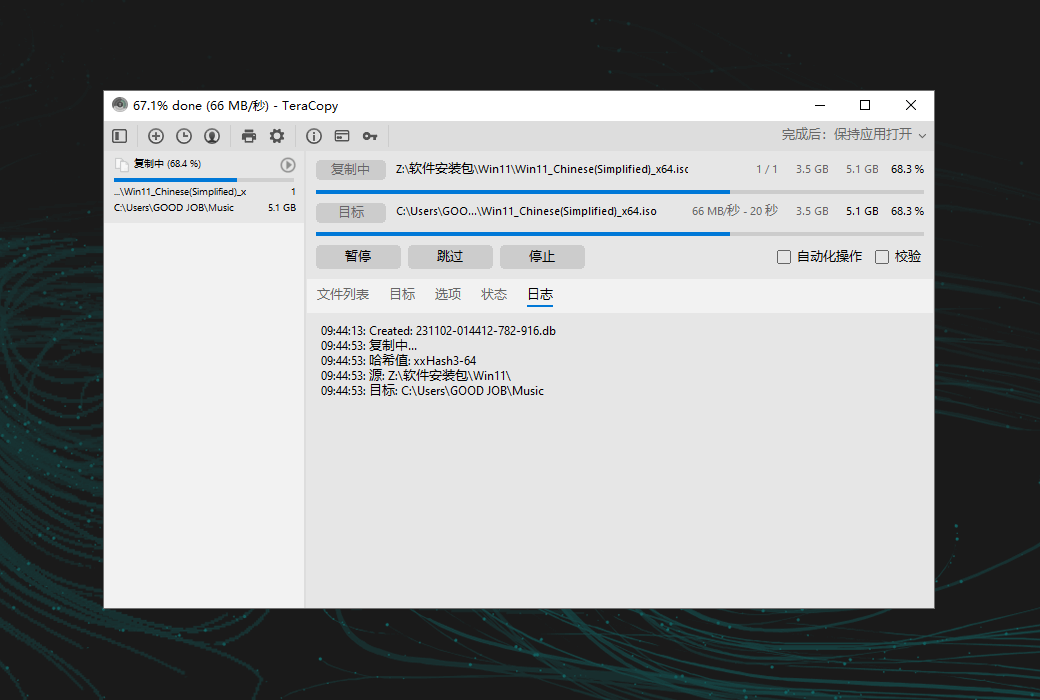
Mit TeraCopy können Sie mehrere Dateiübertragungsvorgänge in der Warteschlange stellen, um sicherzustellen, dass sie nacheinander ausgeführt werden, anstatt mehrere Übertragungen gleichzeitig zu starten. Darüber hinaus behält TeraCopy eine Liste aller Aufgaben und der zugehörigen Dateien für einige Tage auf, um sie später zur Fehlerbehebung oder zur Referenz anzuzeigen.
Übertragungsstatus
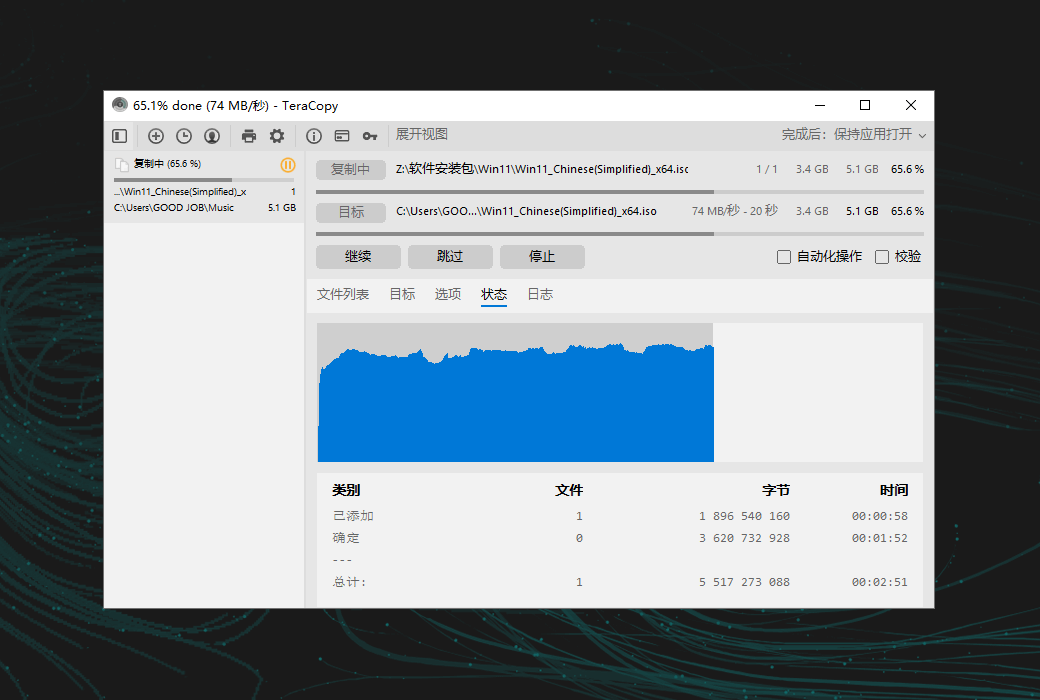
TeraCopy bietet umfassende Informationen über den Übertragungsfortschritt, einschließlich Geschwindigkeitsdiagramm, Anzahl übersprungen oder fehlgeschlagener Dateien, durchschnittliche Geschwindigkeit und verbleibende Fertigstellungszeit.
Metadaten
TeraCopy bietet umfangreiche Konfigurierbarkeit und ermöglicht es Ihnen, bestimmte Metadaten wie Zeitstempel, Stream und Berechtigungen zu wählen, die Sie kopieren möchten. Sie können beispielsweise wählen, nur die Ordnerstruktur zu kopieren oder nur Zeitstempel anzuwenden, um den Dateiübertragungsprozess auf Ihre spezifischen Anforderungen anzupassen.
Sperrte Dateien
TeraCopy vereinfacht die Kopierung von gesperrten Dateien durch die Nutzung verbesserter Windows-Dienste und Volumen-Shadow-Kopierung. Auf diese Weise ist eine reibungslose und effiziente Übertragung auch bei der Verarbeitung von Dateien möglich, die in Gebrauch sind oder von anderen Prozessen gesperrt sind.
Shell-Integration
TeraCopy ersetzt nahtlos die Kopie- und Bewegungsfunktionen im Explorer, sodass Sie Dateien wie gewohnt verarbeiten können. Es bietet auch die Möglichkeit, einen Bestätigungsdialog für jeden Drag-and-Drop-Vorgang anzuzeigen, um zu verhindern, dass Ordner versehentlich zwischen Orten verschieben werden.
Schnellere Arbeitsabläufe
TeraCopy verfolgt einfach zuletzt verwendete Verzeichnisse und zeigt geöffnete Ordner im Explorer und anderen Dateimanagern für einfache Referenzen an. Die Pro-Version von TeraCopy ermöglicht es Ihnen, jeden Ordner als Favoriten zu speichern und so schnell und einfach zuzugreifen, wenn Sie es benötigen.
官方网站:https://codesector.com/teracopy
下载中心:https://teracopy.apsgo.cn
发货时间:24 小时自动发货
运行平台:Windows
界面语言:支持中文界面显示,多语言可选。
更新说明:终身版,支持小版本更新。
买前试用:购前可免费试用。
如何收货:购买后,激活信息会以邮件的形式发送到下单时的邮箱,同时可在个人中心,我的订单中查看对应的产品激活码。
设备数量:可安装 2 台电脑。
更换电脑:原电脑卸载,新电脑激活。
激活引导:待添加。
特殊说明:待添加。
参考资料:https://help.codesector.com/knowledge-bases/41-getting-started

Kooperationsanfrage

Übertragung beginnen
Die Dateikopierung kann auf verschiedene Weise gestartet werden.
Ziehen und Ablegen
Ziehen Sie Dateien zwischen den Explorer-Fenstern oder verwenden Sie den Befehl Kopieren/Einfügen (Strg+C, Strg+V). In diesem Fenster können Sie zwischen Explorer und TeraCopy wählen:
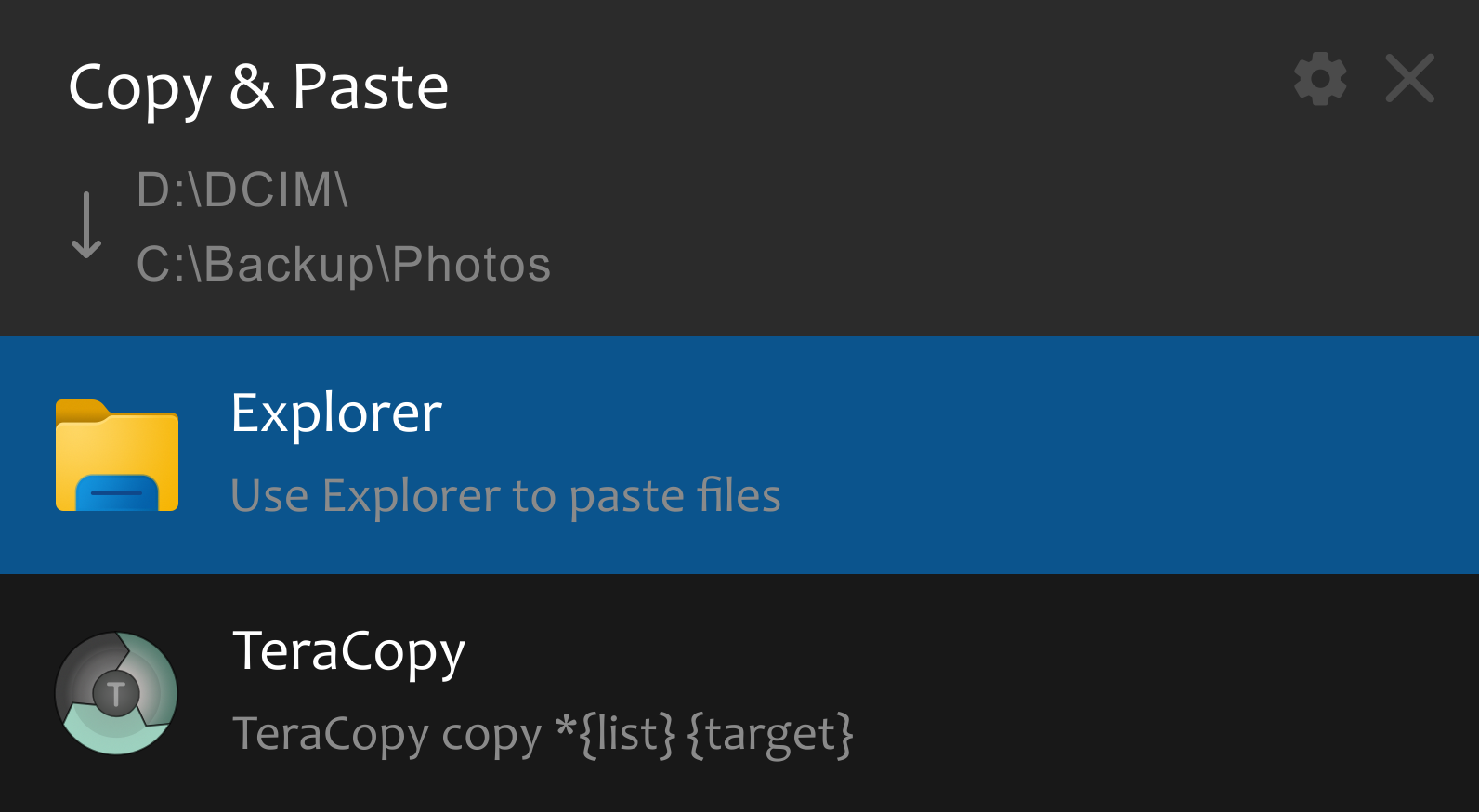
Überspringen Sie dieses Fenster und verwenden Sie immer TeraCopy
Kontextmenü des Ressourcenmanagers
Startmenü
Hinweis: Sie können jederzeit mit dem Drag-and-Drop-Vorgang zusätzliche Dateien zur Liste der TeraCopy-Dateien hinzufügen.
Die Total Commander Software
Um TeraCopy mit Total Commander zu verwenden, klicken Sie im Konfigurationsfenster von TeraCopy auf Schaltfläche hinzufügen, um die Schaltfläche zu integrieren.
Katalog Werke
Sie können eine benutzerdefinierte Schaltfläche mit dem folgenden Befehl hinzufügen:
%ProgramFiles%TeraCopyTeraCopy.exe Kopieren *{allfilepath|filem} {destpath}
%ProgramFiles%TeraCopyTeraCopy.exe Bewegen *{allfilepath|filem} {destpath}
Dateikopierungsprozess
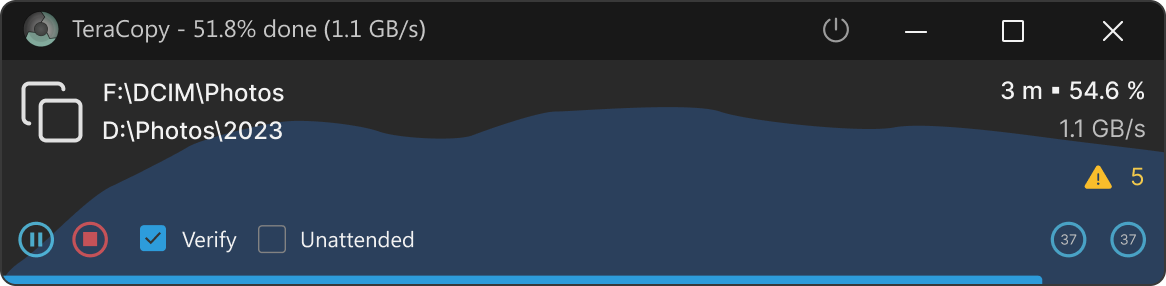
Sie können die Dateiübertragung bei Bedarf pausieren oder sogar stoppen, zum Beispiel durch einen Neustart. Starten Sie einfach TeraCopy später neu, öffnen Sie die letzte Dateiliste und klicken Sie erneut auf die Schaltfläche Kopieren, um sie wiederherzustellen.
TeraCopy kopiert die Datei und berechnet sofort ihre Prüfsumme. Diese Prüfsummen können später verwendet werden, um die Integrität der kopierten Datei zu überprüfen oder als Prüfsummendateien wie .md5 oder .sha zu speichern.
Dokument-Verifizierungsprozess
Um sicherzustellen, dass die Datei richtig geschrieben ist, können Sie auf "Authentifizieren „Knopf.
TeraCopy beginnt, Dateien vom Ziellaufwerk zu lesen und die Prüfsumme zu berechnen. Anschließend werden die Prüfsummen der Quell- und Zieldateien verglichen. TeraCopy zeigt vor der verifizierten Datei eineDoppelte AuswahlSymbole sowie die übereinstimmende Prüfsumme.
Sie können den Authentifizierungsvorgang später wiederholen, um sicherzustellen, dass die Zieldatei unbeschädigt bleibt, auch wenn das Quellgerät nicht vorhanden ist.
Nach Abschluss des Prozesses
Nachdem der Prozess abgeschlossen ist, liefert TeraCopy eine Zusammenfassung des Status. Die Schaltfläche "Ergebnis" in der oberen linken Ecke zeigt den Gesamtzustand an und wird rot, wenn ein Fehler erkannt wird. Neben dieser Schaltfläche wird die Anzahl der erfolgreich verarbeiteten Dateien, fehlerhaften Dateien und übersprungen Dateien angezeigt.
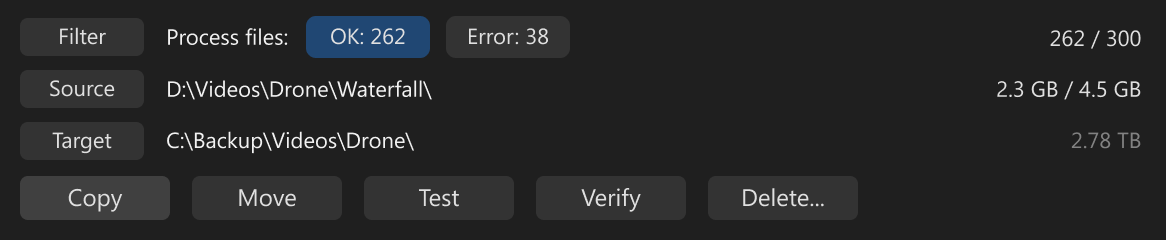
In der folgenden Dateiliste ist jede Datei mit einem Statussymbol und einer Meldung gekennzeichnet, die ihr Ergebnis anzeigt. Fehlerhafte Dateien zeigen Warnsymbole, die Probleme wie Nichtübereinstimmungen oder fehlgeschlagene Übertragungen hervorheben. Die detaillierte Meldung unter jedem Dateipfad erläutert die spezifische Art eines Fehlers und hilft Ihnen dabei, festzustellen, was falsch ist.
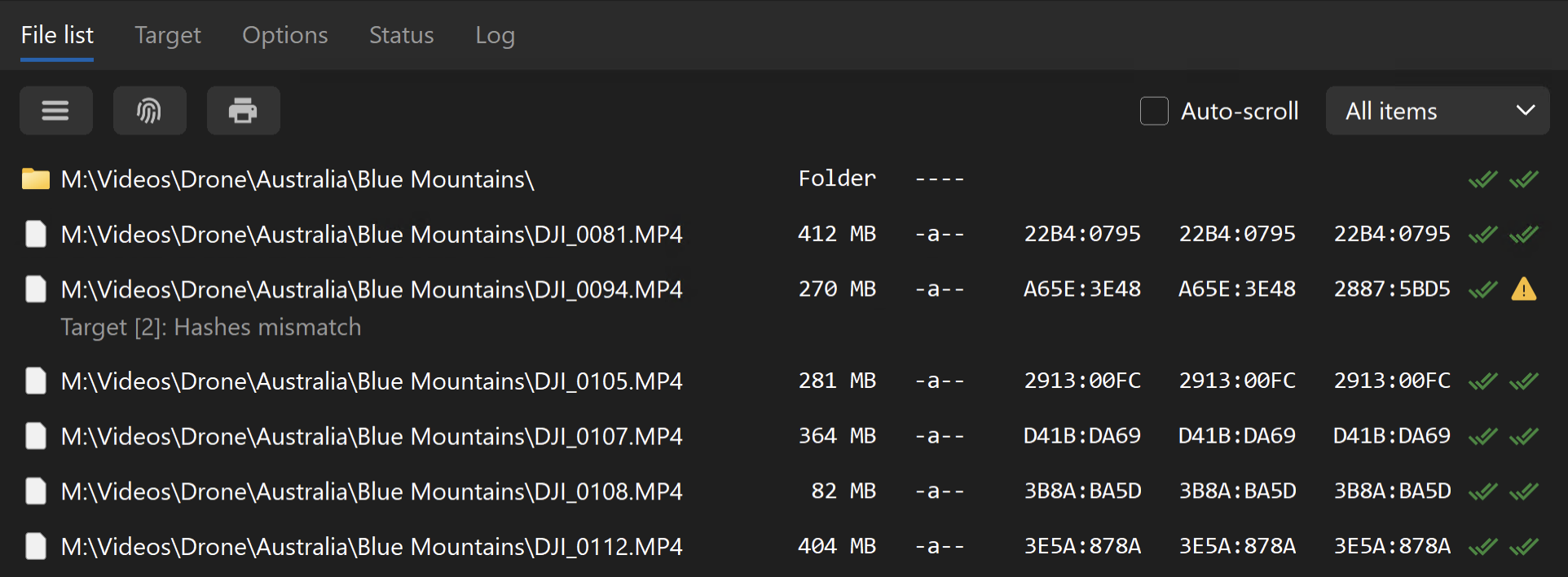
Nachdem ein Vorgang abgeschlossen ist, kann TeraCopy die Prüfsummendateien automatisch speichern, Berichte erstellen und PowerShell-Skripte ausführen. Zur Einrichtung öffnen Sie bitteRegisterkarte "Optionen" .
Um die Prüfsummendatei manuell zu speichern, klicken Sie nach dem Authentifizierungsprozess aufHash speichernSchaltflächen oder eine Schaltfläche mit dem Fingerabdrucksymbol in der Dateiliste-Werkzeugleiste verwenden.
Problemlösung
Die meisten Probleme sind aufgrund mangelnder Benutzerberechtigungen verursacht "ZugriffFrage abgelehnt »Fehler.
Benutzerberechtigungen überprüfen
Stellen Sie sicher, dass Ihr Konto über die erforderlichen Berechtigungen verfügt:
Als Administrator ausführen
Durch die Ausführung von TeraCopy als Administrator können Zugriffsprobleme behoben werden:
Operation erneut versuchen
Klicken Sie auf die Schaltfläche Nächste.
Wählen Sie die zu verarbeitende Datei aus:
Noch einmal klicken »Kopieren „oder“Bewegen „Knopf.
Hinweis: TeraCopy prüft keine neuen Dateien, die seit dem letzten Vorgang der Quelle hinzugefügt wurden. Es verarbeitet nur Dateien aus der ursprünglichen Aufgabe.